HTTPS設定
次項 »
« « FSV-MGR01目次
シナリオ
本システムへのアクセスに HTTPS を使用する際の設定を行います。
設定例
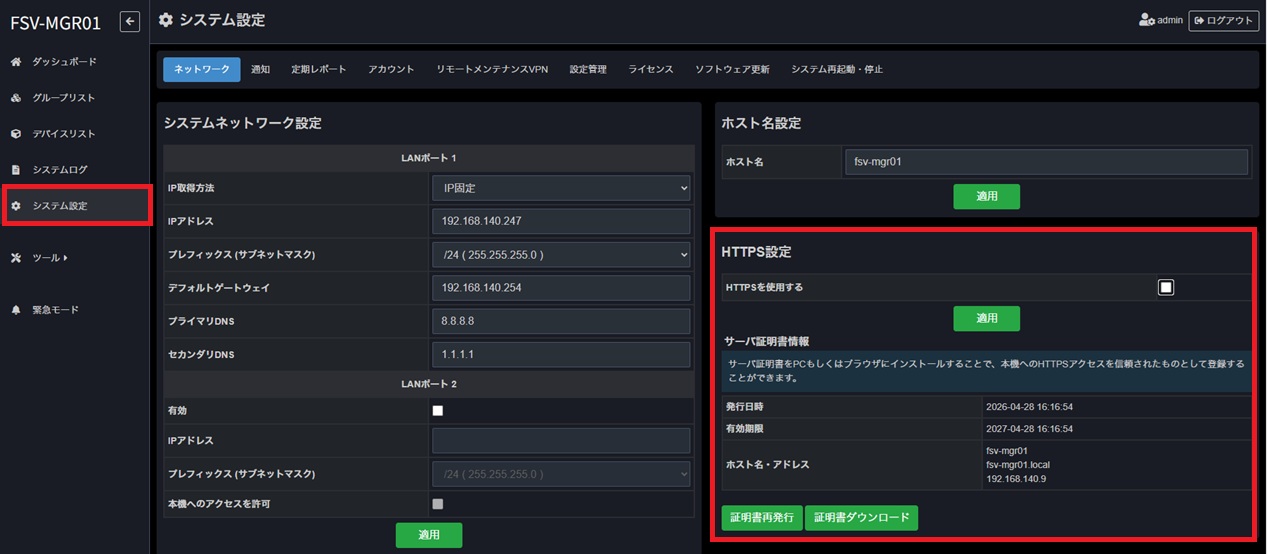
Step1:メニューからシステム設定を押下し、HTTPS設定を開きます。
| 項目 | 詳細 | |||||||||||||
| HTTPS を使用する |
有効にすると、本システムに HTTPS でアクセスできるようになります。 (HTTP でのアクセスは HTTPS にリダイレクトされます) なお、サーバ証明書がない場合は証明書の発行を行います。 |
|||||||||||||
| サーバ証明書情報 | HTTPS でアクセスする際に使用するサーバ証明書の情報です。 | |||||||||||||
| 証明書(再)発行 | サーバ証明書を発行するポップアップウィンドウを表示します。すでにサーバ証明書がある場合は、新たに発行した証明書で上書きします。 | |||||||||||||
| 証明書ダウンロード | サーバ証明書をダウンロードします。ダウンロードしたサーバ証明書を PC もしくはブラウザにインストールすることで本システムへのアクセスを信頼されたものとして登録することができます。 | |||||||||||||
※ 証明書がインストールされていない状態で HTTPS アクセスをした場合に、ブラウザの機能によりセキュリティに関する警告が表示される場合があります。
※ 証明書は「ホスト名・アドレス」欄に表示された名前でアクセスする場合のみ有効です。 IP アドレスやホスト名を変更した場合は、再度証明書の発行・インストールを行う必要があります。
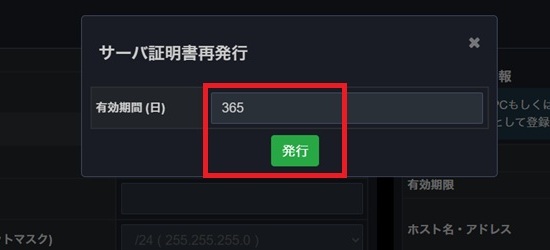
ポップアップウィンドウ(証明書発行)
| 項目 | 詳細 | |||||||||||||
| 有効期間(日) | 発行する証明書の有効期間を日数で入力します。 | |||||||||||||
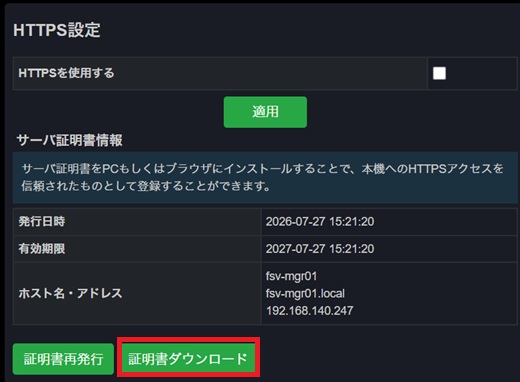
Step2:サーバ証明書のダウンロードを押下します。
Step3:サーバ証明書のインストールを行います。(Windows)
1. ダウンロードした証明書(.crt ファイル)をダブルクリックします。2. 「証明書のインストール」をクリックします。
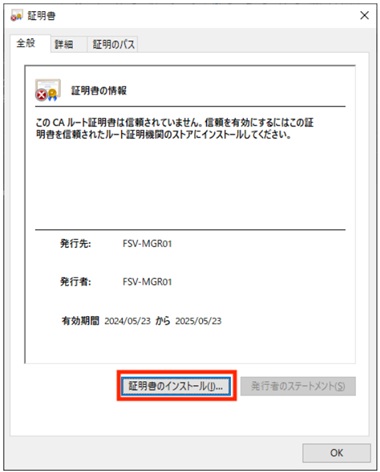
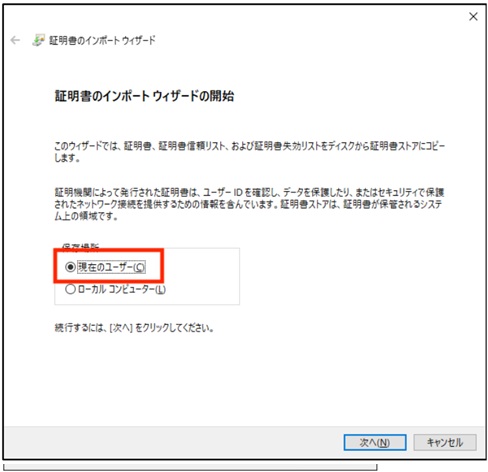
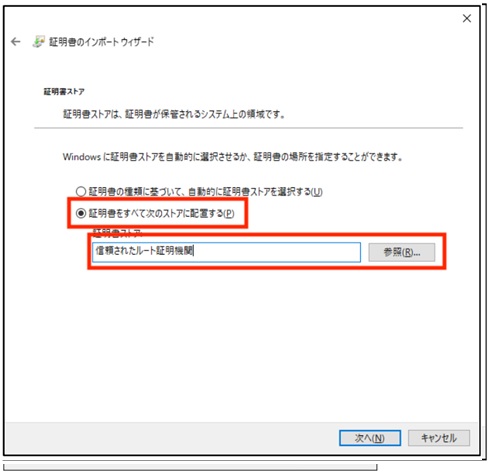
4. 「証明書をすべての次のストアに配置する」を押下し、「証明書ストア」の「参照」から「信頼されたルート証明機関」 を選択し、「次へ」をクリックします。
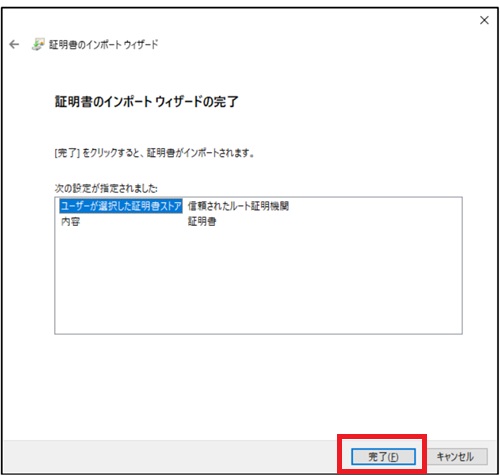
5. 「完了」をクリックします。
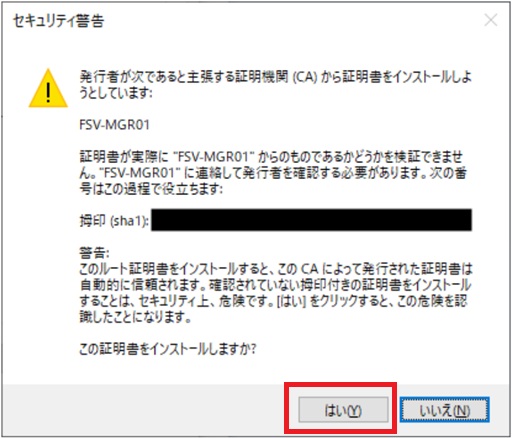
6. 「はい」をクリックします。
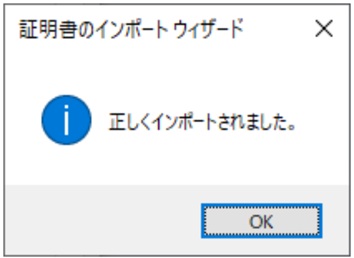
7. 「OK」をクリックします。
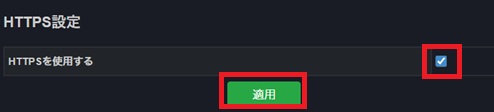
Step4: 本システムに戻り、HTTPS設定を使用するにチェックを行い、適用を押下すると HTTPS でアクセスできるようになります。
※画面が切り替わらない場合は、ブラウザを再起動してください。