

SNMPマネージャ設定および各スイッチのSNMPエージェント設定
« « FSV-MGR01目次
- 1. 構成
- 2. シナリオ
- 3. 設定例(SNMPマネージャ)
- 4. 設定例(SNMPエージェント)
構成
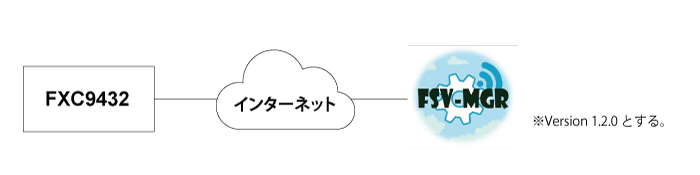
【構成イメージ】
シナリオ
FSV-MGR01をSNMPマネージャとして監視環境を構築します。
SNMPエージェントはFXC9432、FXCX9526F、FXC6500シリーズ、FXCX5512PE、FXC5200シリーズとします。
SNMPマネージャからSNMPエージェントに対してポーリングを行います。
SNMPエージェントからSNMPマネージャに対してSNMP Trapを発出させます。
設定例(SNMPマネージャ)
■デバイスグループ作成
Step.1 監視を行うデバイスを管理するグループを作成します。
左側タブの[グループリスト]をクリック。
![[グループリスト]をクリック](./images/FSV-MGR01_9432_1.gif)
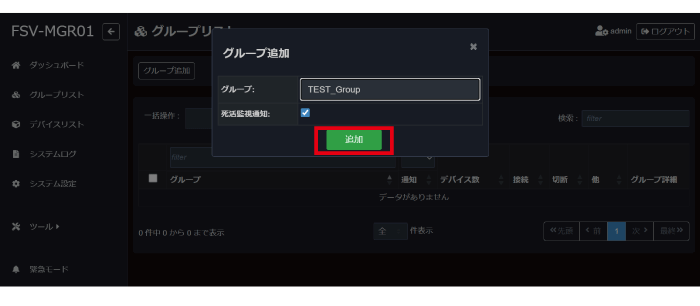
[グループ追加]をクリックしてグループを作成します。
![[グループ追加]をクリック](./images/FSV-MGR01_9432_2.gif)
グループ名を入力して[追加]をクリックすることで作成できます。
Step.2 グループにデバイスを追加します。
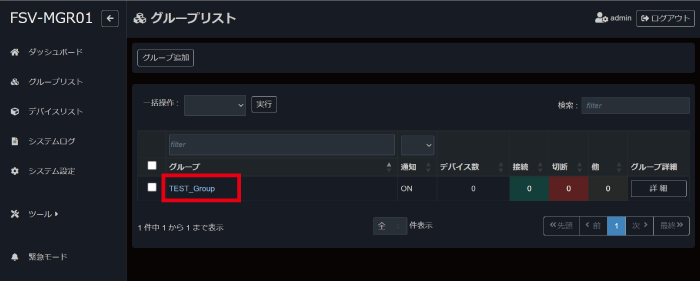
先ほど作成したグループをクリック。
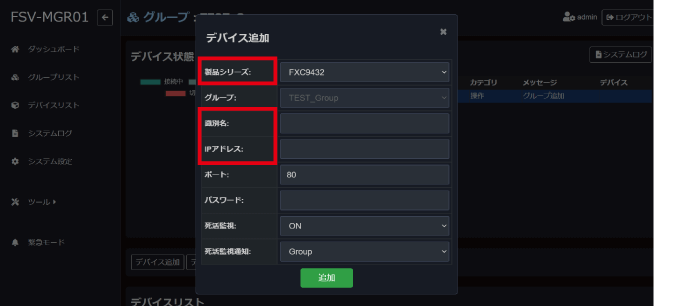
デバイス追加をクリックして管理するデバイスの情報を入力します。
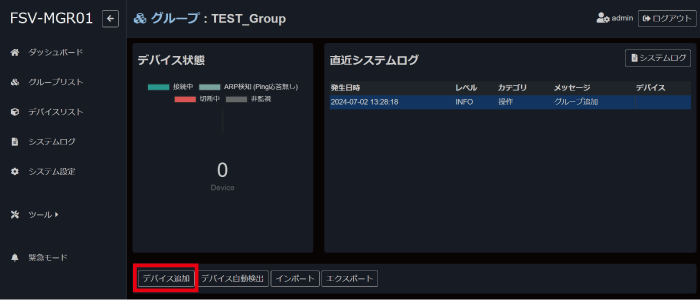
[デバイス追加]画面では以下の情報を入力する必要があります。
・製品シリーズ:追加するデバイスの型番/シリーズを選択
・識別名:FSV-MGR上でデバイスを識別するための任意名称
・IPアドレス:追加するデバイスのIPアドレスを入力
※IPアドレスはFSV-MGRから到達性のあるアドレスを入力してください。
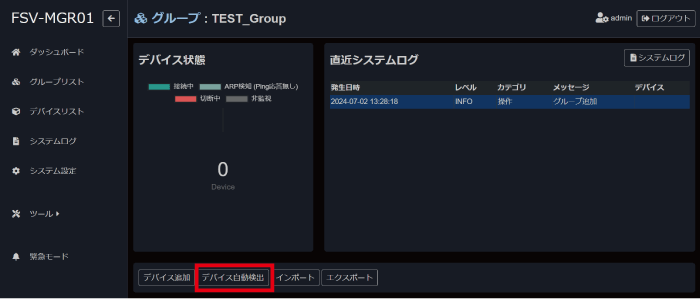
デバイスは個別に入力する方法のほかにも、[デバイス自動検出]からネットワーク上のデバイスを自動的に検出し追加することもできます。
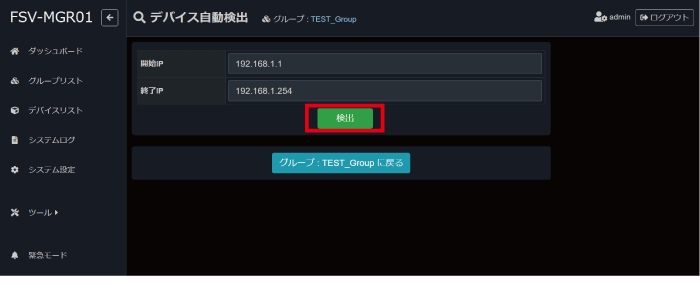
IPアドレス範囲を入力し、セグメント上に存在するデバイスを検知します。
■SNMP設定
先ほど追加したデバイスをクリックし、デバイス詳細画面を開きます。
デバイス詳細画面の[SNMP]をクリック。
![デバイス詳細画面の[SNMP]をクリック](./images/FSV-MGR01_9432_10.gif)
SNMPはデフォルトで無効になっているため、[設定変更]から設定タブを展開し設定を行います。
![[設定変更]から設定タブを展開](./images/FSV-MGR01_9432_12.gif)
SNMP設定画面にエージェントの設定情報を入力します。
今回はSNMPv2cを使用するため、「Version:」「Community:」へ情報の入力を行ってください。
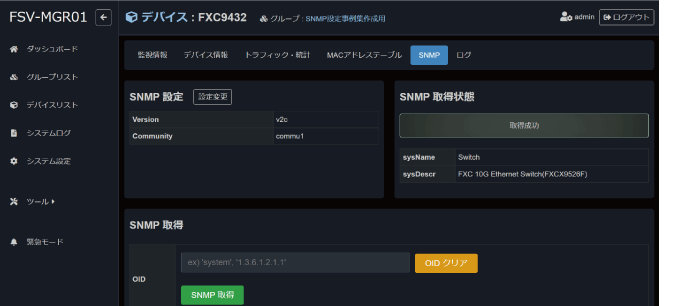
設定が完了すると「SNMP取得状態」のステータスが取得成功に変わります。
以上でSNMPv2cを使用した監視設定は完了です。
設定例(SNMPエージェント)
● FXCX9526F https://www.fxc.jp/switch_setting_manual/FXCX9526F_Setting_SNMP.html
● FXC9432 https://www.fxc.jp/switch_setting_manual/FXC9432Setting_SNMP.html
● FXC6500シリーズ https://www.fxc.jp/switch_setting_manual/FXC6500Setting_SNMP.html
● FXCX5512PE https://www.fxc.jp/switch_setting_manual/FXCX5512PE_Setting_SNMP.html
● FXC5200シリーズ https://www.fxc.jp/switch_setting_manual/FXC5200_Setting_SNMP.html