Google Chat 連携
次項 »
« « FSV-MGR01目次
シナリオ
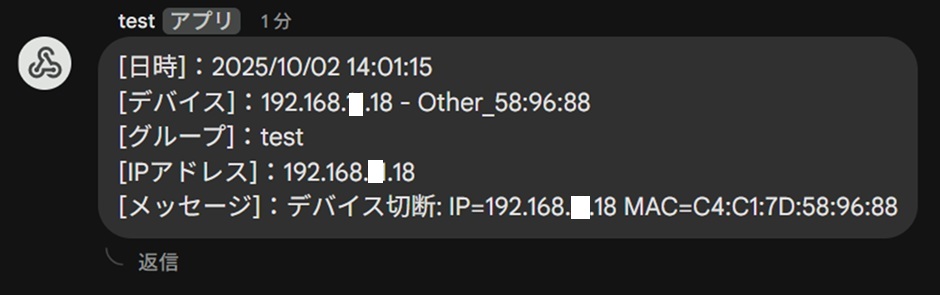
監視ノード疎通不可ログをトリガにGoogle Chatへアラートメッセージ送信します。
設定例
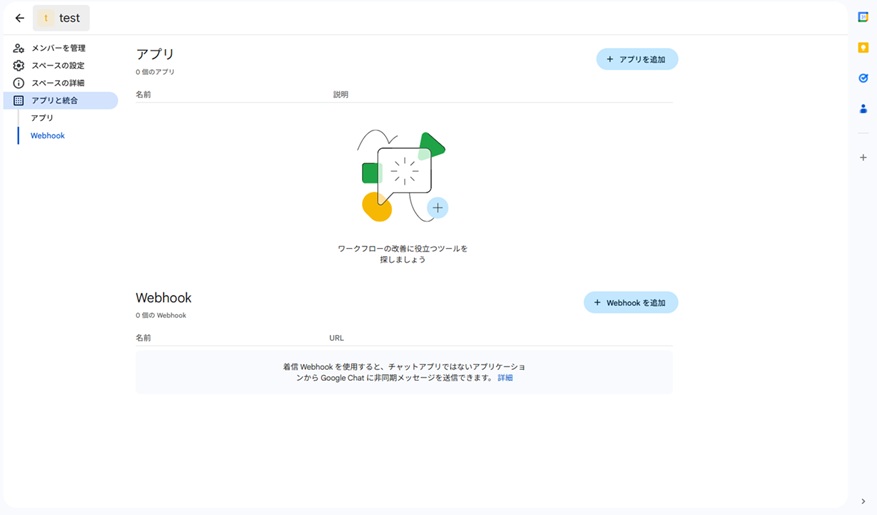
Step1.Google Chatでスペースを作成し、スペースの設定画面から「アプリと統合」を選択、webhook設定画面にて「webhookを追加」をクリックします。
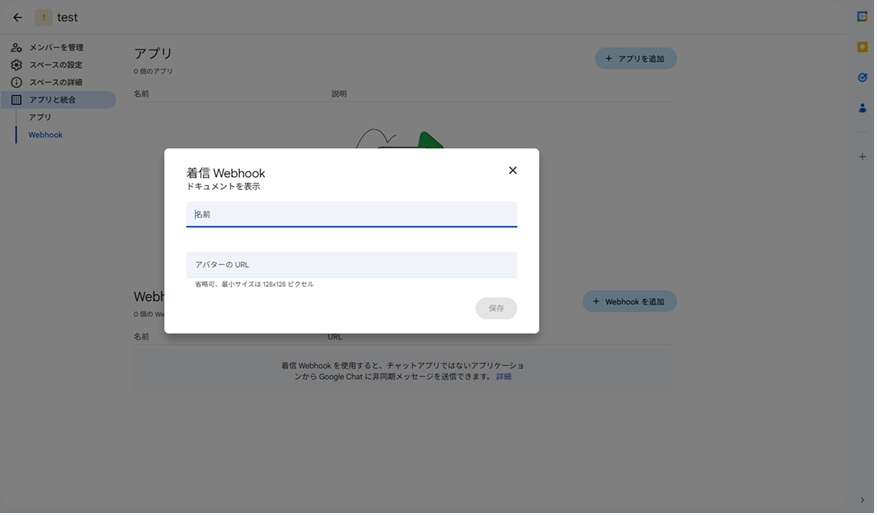
Step2.任意の名前を付けてWebhookを発行する(発行後は必ずURLをメモしてください)
Step3.FSV-MGR01のアクションテンプレート追加画面を開き、アクションを「HTTP POST」、ポートを「443」に設定し、
URLパスにコピーしたwebhookのURLの「https://chat.googleapis.com」以降の文字列を設定します。
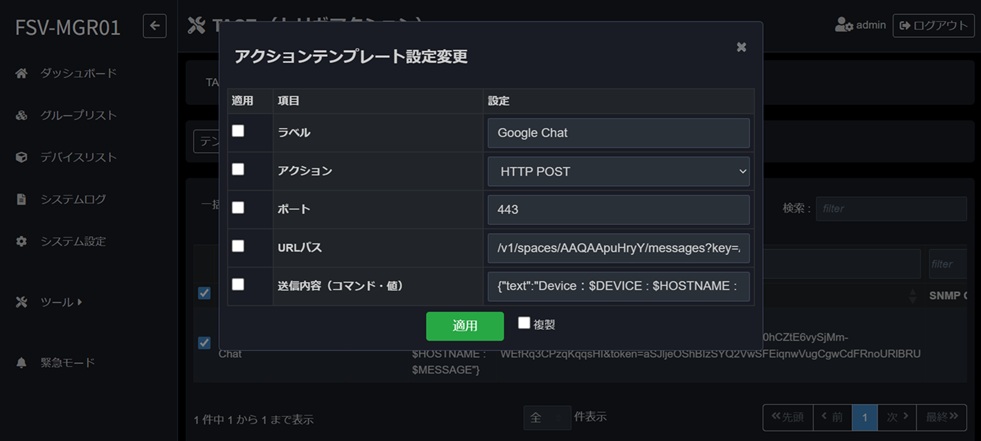
| 項目 | 値 |
|---|---|
| ラベル | 任意 |
| アクション | HTTP POST |
| ポート | 443 |
| URLパス | URL「https://chat.googleapis.com」以降 |
| 送信内容(コマンド・値) | 任意 |
送信内容例:
{"text":"[日時]:$DATETIME \n[デバイス]:$DEVICE \n[グループ]:$GROUP \n[IPアドレス]:$DEVICE_IP \n[メッセージ]:$MESSAGE" }
| 変数名 | |
|---|---|
| $DATETIME | 日時 |
| $MESSAGE | ログメッセージ |
| $LABEL | ラベル |
| $TRIGGER | トリガ |
| $GROUP | トリガ元グループ |
| $DEVICE | トリガ元デバイス |
| $DEVICE_IP | トリガ元デバイスIP |
| $HOSTNAME | ホスト名 |
Step4.アクションテンプレート作成後、TACT一覧画面で作成したテンプレートを選択し、デバイス切断をトリガとしたTACTを作成する。
アクション先アドレスには「chat.googleapis.com」を設定。
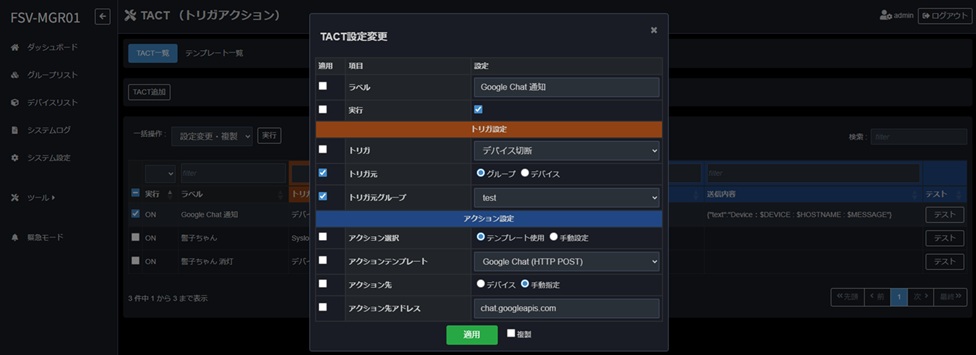
| 項目 | 値 |
|---|---|
| ラベル | 任意 |
| 実行 | チェック |
| トリガ | デバイス切断(任意) |
| トリガ元 | 任意 |
| アクション選択 | テンプレート使用(手動設定の場合はStep3の設定) |
| アクション選択テンプレート | 作成したテンプレートを選択 |
| アクション先 | 手動設定 |
| アクション先アドレス | chat.googleapis.com |
Step5.Google Chatでメッセージが受信できることを確認します。